h3c 路由器接口怎么插教程
在当今数字化的时代,路由器作为网络连接的核心设备,扮演着至关重要的角色。H3C 路由器以其卓越的性能和稳定性受到了广泛的关注和使用。对于初次接触 H3C 路由器的用户来说,正确插入接口可能会有些困惑。将详细介绍 H3C 路由器接口的插法,帮助你轻松搭建稳定的网络环境。
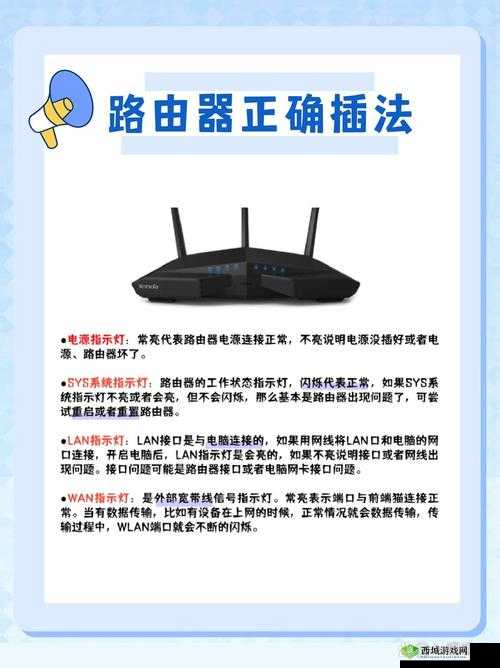
让我们来了解一下 H3C 路由器的常见接口类型。H3C 路由器上会有以下几种接口:
1. WAN 口:广域网接口,用于连接外部网络,如宽带调制解调器或光猫。
2. LAN 口:局域网接口,用于连接本地设备,如电脑、打印机等。
3. Console 口:控制台接口,主要用于设备的初始配置和管理。
4. USB 接口:可用于连接外部存储设备或进行某些特定功能的扩展。
在插入接口之前,我们需要做好以下准备工作:
1. 确保你已经拥有了正确的网络设备,如 H3C 路由器、宽带调制解调器或光猫、网线等。
2. 选择一个合适的安装位置,确保路由器周围通风良好,远离强电磁干扰源。
3. 关闭所有与网络相关的设备,包括电脑、打印机等,以避免在插拔接口时对设备造成损坏。
接下来,我们开始插入接口:
1. 将宽带调制解调器或光猫通过网线连接到 H3C 路由器的 WAN 口。确保网线的两端都牢固插入,避免松动。
2. 将需要连接到局域网的设备,如电脑、打印机等,通过网线连接到 H3C 路由器的 LAN 口。同样要确保网线插入牢固。
3. 如果你需要进行路由器的初始配置或管理,可以使用一根专用的 Console 线,将一端连接到路由器的 Console 口,另一端连接到电脑的串口或 USB 转串口设备上。
4. 如果你想使用 USB 接口进行功能扩展,如连接外部存储设备,可以将 USB 设备插入到路由器的 USB 接口中。
在插入接口的过程中,需要注意以下几点:
1. 插拔网线时要轻拿轻放,避免用力过猛导致接口损坏或网线断裂。
2. 确保网线的规格符合要求,如五类线、六类线等,以保证网络传输的速度和稳定性。
3. 对于 Console 口的连接,要确保使用正确的 Console 线,并按照设备说明书的要求进行配置。
4. 在插入 USB 设备时,要注意设备的兼容性和驱动程序的安装。
插入接口后,我们还需要进行一些简单的设置,以确保路由器能够正常工作。这些设置包括:
1. 登录路由器的管理界面,一般可以通过在浏览器中输入路由器的 IP 地址来访问。
2. 根据你的网络环境和需求,设置 WAN 口的连接方式,如 PPPoE、动态 IP 或静态 IP 等。
3. 设置局域网的 IP 地址范围、DHCP 服务器等参数,以确保局域网内的设备能够自动获取 IP 地址。
4. 设置无线网络的名称(SSID)、密码等参数,如果你使用的是无线路由器。
完成这些设置后,你的 H3C 路由器就可以正常工作了。你可以通过连接到局域网的设备访问互联网,享受稳定、快速的网络服务。
正确插入 H3C 路由器的接口是搭建稳定网络环境的基础。相信你已经对 H3C 路由器接口的插法有了清晰的了解。在实际操作过程中,如果你遇到任何问题或困难,可以随时查阅设备说明书或咨询 H3C 官方客服,他们提供专业的帮助和支持。希望你能够顺利搭建自己的网络环境,享受数字化生活带来的便利和乐趣。