如何辨别Windows操作系统是32位还是64位?
在当今的计算机世界中,Windows操作系统是最为广泛使用的操作系统之。随着技术的不断进步,Windows操作系统有32位和64位两种版本。这两种版本在许多方面存在显著的差异,如性能支持的硬件和应用等。了解您的Windows操作系统是32位还是64位非常重要。本文将详细介绍如何辨别Windows操作系统是32位还是64位。
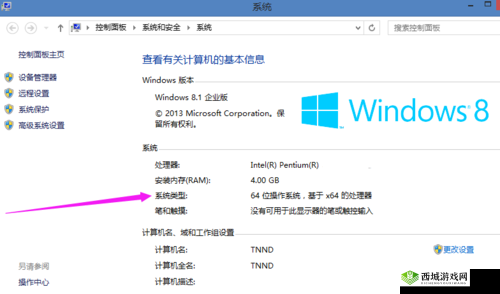
通过系统属性查看
最简单的方法是通过Windows系统的属性来查看您的操作系统是32位还是64位。请按照以下步骤操作:
1. 在Windows桌面的“我的电脑”或“计算机”图标上右键单击,然后选择“属性”。
2. 在弹出的窗口中,您可以看到关于您的计算机的些基本信息,包括系统类型。在这里,您将看到“32位操作系统”或“64位操作系统”的描述。
通过命令提示符查看
除了通过系统属性查看外,您还可以使用命令提示符来查看您的Windows操作系统是32位还是64位。请按照以下步骤操作:
1. 打开“运行”对话框(可以通过同时按下Win键和R键来打开)。
2. 在弹出的运行框中输入“cmd”,然后按Enter键打开命令提示符。
3. 在命令提示符窗口中输入“systeminfo”命令,然后按Enter键。在返回的信息中,您可以找到关于您的系统类型的描述。
通过任务管理器查看
您还可以通过任务管理器来查看您的Windows操作系统是32位还是64位。请按照以下步骤操作:
1. 打开任务管理器(可以通过同时按下CtrlAlt和Delete键来打开任务管理器)。
2. 在任务管理器的“详细信息”选项卡中,找到并单击“系统进程”。
3. 在进程列表中,您将看到行名为“处理器”的条目,如果此处显示的是“x86”,那么您的系统就是32位的;如果显示的是“AMD64”或“Intel 64”等,那么您的系统就是64位的。
通过注册表查看
除了上述方法外,您还可以通过查看注册表来确认您的Windows操作系统是32位还是64位。请注意,这种方法相对复杂些,需要定的计算机知识。请按照以下步骤操作:
1. 打开注册表编辑器(可以通过同时按下Win键和R键打开运行框,然后输入“regedit”并回车)。
2. 在注册表编辑器中,找到并展开HKEY_LOCAL_MACHINE下的SOFTWARE子项,然后在Microsoft文件夹下查找对应的操作系统类型。您需要使用正确的路径和来定位这个位置。在这里,您可以看到关于您的系统类型的描述。
总结与注意事项
以上就是几种辨别Windows操作系统是32位还是64位的方法。无论您使用哪种方法,都应该仔细阅读提示和结果,以确认您的系统类型。在检查时请注意以下几点:
1. 确保您具有足够的权限来执行上述操作(如管理员权限)。
2. 不要轻易修改注册表或其他系统文件,以免造成不必要的系统问题或损坏。如果您不熟悉这些操作,请咨询专业人士的帮助。
3. 在选择适合的软件时,请注意软件的兼容性,确保它能在您的系统上正常运行。64位系统可以运行大部分32位软件和部分64位软件;而32位系统则只能运行32位软件。如果您计划升级到64位系统,请确保您的软件支持该系统类型。
了解您的Windows操作系统是32位还是64位非常重要,它能帮助您更好地选择合适的软件和硬件设备,优化您的计算机性能。希望本文提供的方法能够帮助您轻松地识别您的系统类型。